Erste Schritte
Nach der Installation arbeitet AImori von selbst – Sie müssen nichts einrichten. Probieren Sie es einmal aus, dann wissen Sie, wie es aussieht, wenn es darauf ankommt. Nehmen Sie dafür nur offizielle Testwerte, nie echte Daten.
Auf dieser Seite
KI-Seite öffnen
Öffnen Sie ChatGPT, Claude, Gemini, Microsoft Copilot (in Edge auf copilot.com, nicht auf copilot.microsoft.com) oder Microsoft 365 Copilot und melden Sie sich wie gewohnt an. War die Seite schon offen: mit F5 neu laden.
Testwert eingeben
Tippen Sie ins Eingabefeld (Beispiel der SWIFT IBAN Registry):
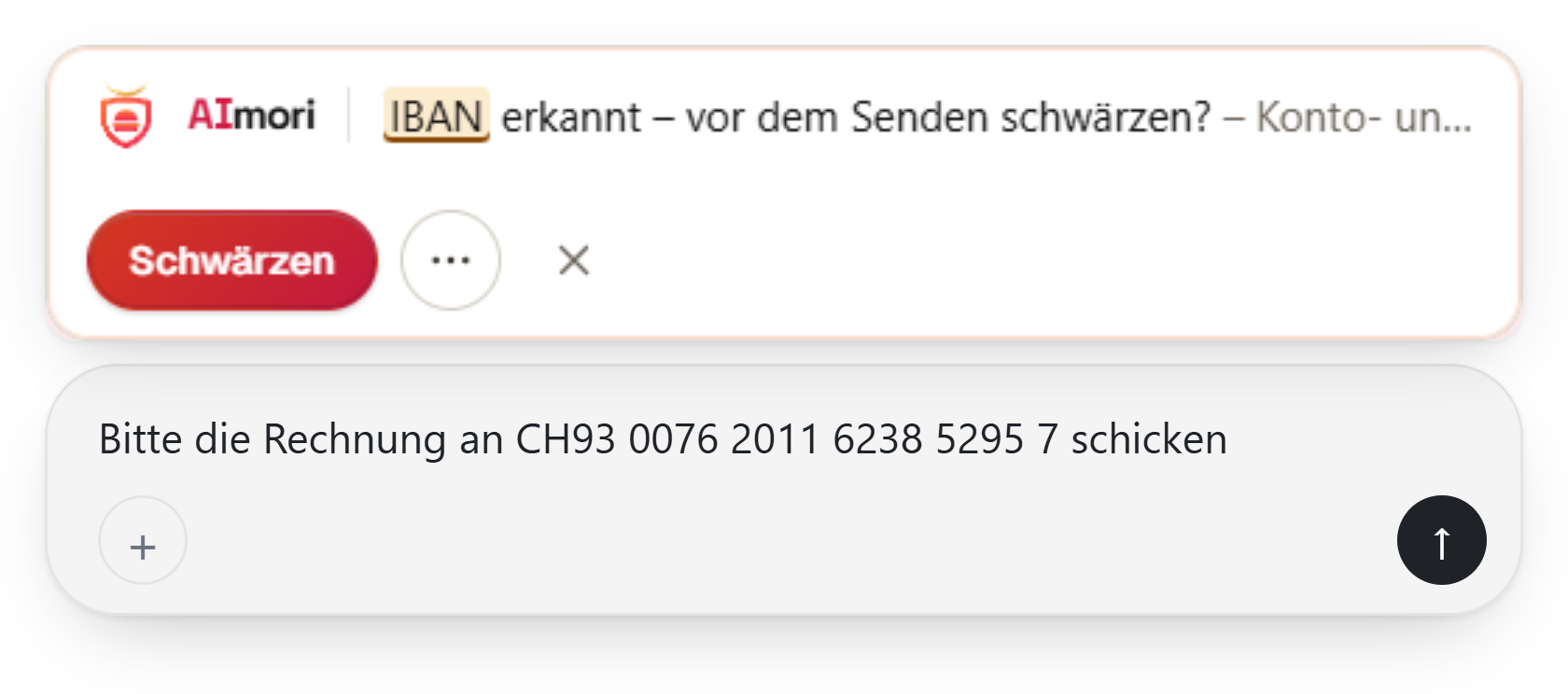
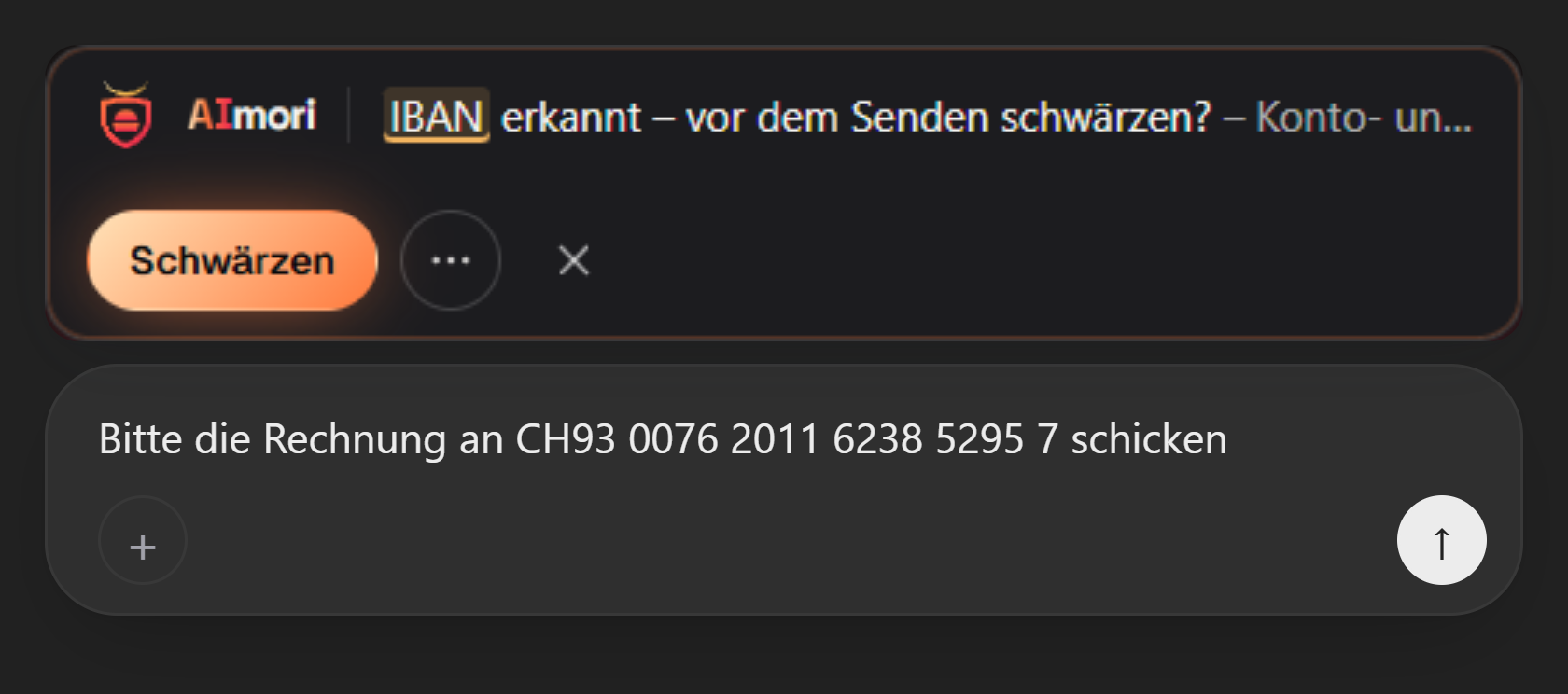
Bitte überweise an IBAN CH93 0076 2011 6238 5295 7Nach einer kurzen Tipp-Pause (knapp eine halbe Sekunde) erscheint direkt über dem Feld eine schmale Leiste: «IBAN erkannt – vor dem Senden schwärzen?».
Senden versuchen
Drücken Sie die Eingabetaste. AImori hält das Senden an: «Senden angehalten: IBAN erkannt». Klicken Sie auf Schwärzen: Die IBAN wird durch
[Finanzdaten]ersetzt. Prüfen Sie den Text und senden Sie ihn erneut – geschwärzt geht er raus.chatgpt.comKI-Assistent BeispielSenden angehalten: IBAN erkanntSchwärzenBearbeitenBitte überweise an IBAN CH93 0076 2011 6238 5295 7Darstellung vereinfacht Popup ansehen
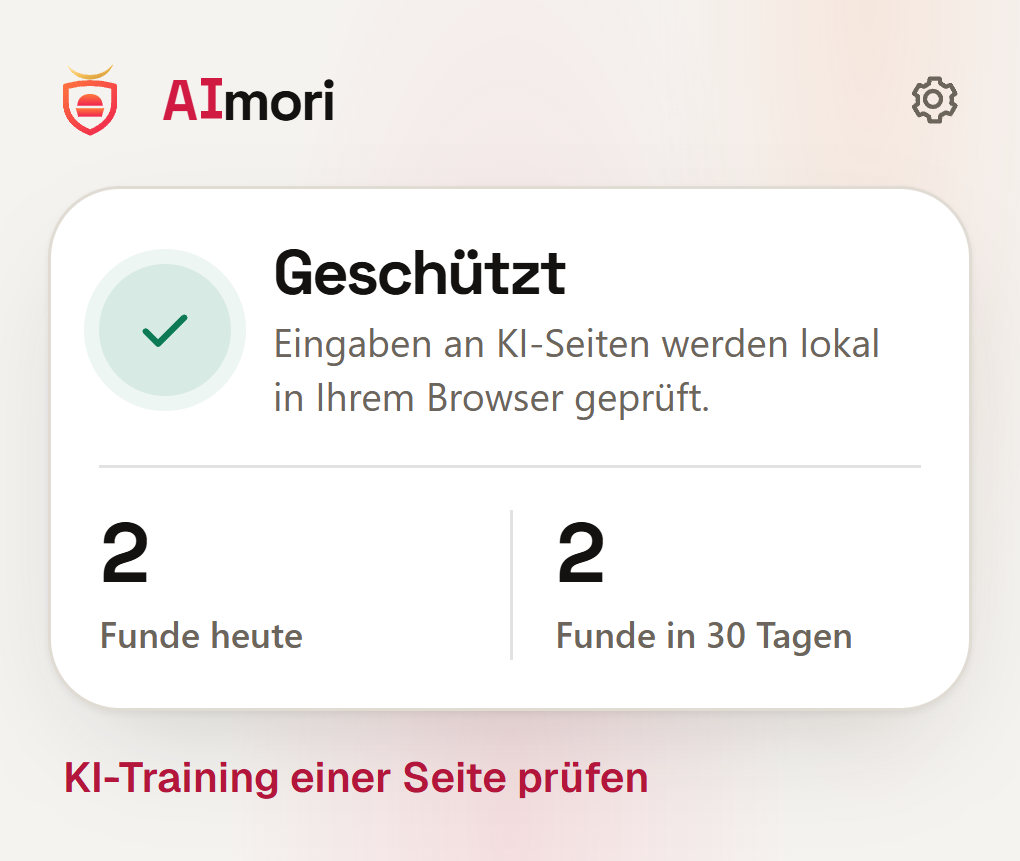
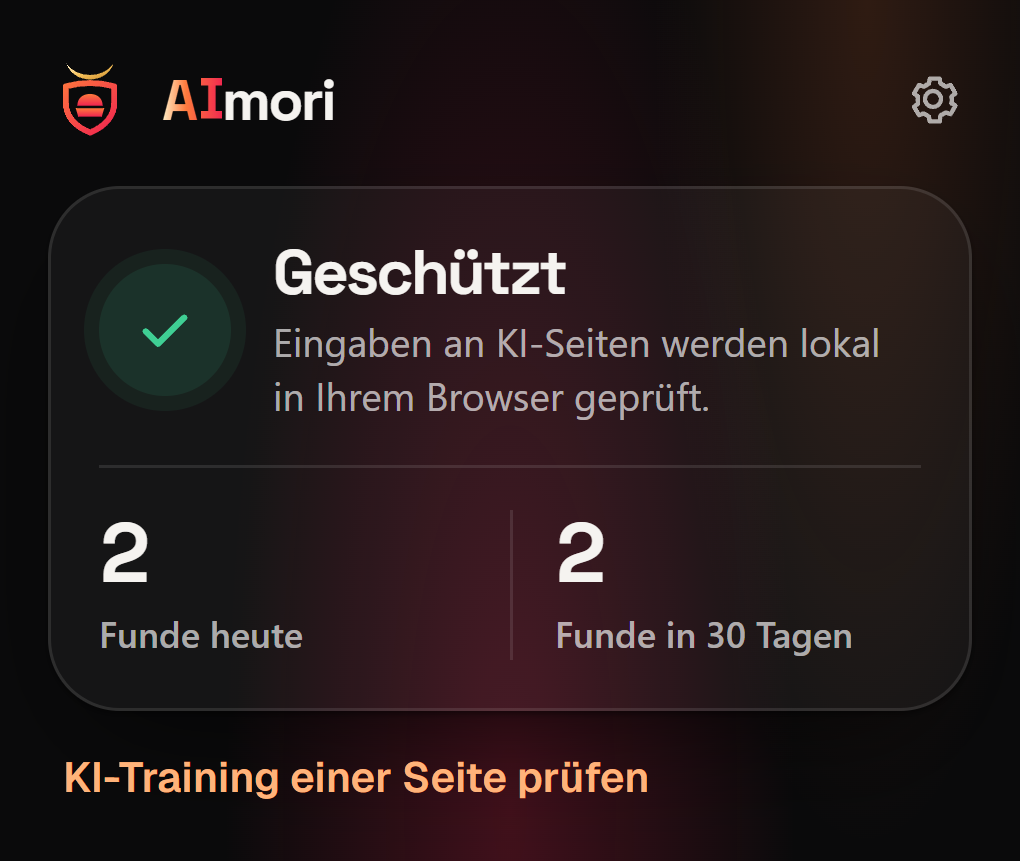
Klicken Sie in der Symbolleiste auf das AImori-Symbol. Das Popup zeigt «Geschützt» und wie oft heute und in den letzten 30 Tagen etwas gefunden wurde. Über das Zahnrad oben rechts (Einstellungen) passen Sie alles an.
Gut zu wissen
- Die Leiste beim Tippen ist ein Hinweis. Geschützt wird beim Senden und Einfügen – auch wenn Sie die Leiste übersehen.
- AImori zeigt nie den gefundenen Wert, nur die Art der Daten.
- Was genau erkannt wird: Was wird erkannt. Alle Knöpfe erklärt: Warnleiste und Aktionen.